
项目导入
提示
lamp-datasource-max 和 lamp-column-max 都依赖于 lamp-util-max 项目,请一定要先编译(
mvn install) lamp-util-max项目后,在编译lamp-datasource-max 或 lamp-column-max!lamp-datasource-max 和 lamp-column-max 项目代码结构和代码基本一致,实现的功能也完全一样,请不要在同一个工作空间同时导入 lamp-datasource-max 和 lamp-column-max 项目!
将 lamp-datasource-max 和 lamp-util-max 导入同一个IDEA空间
进入
lamp-datasource-max项目地址: http://git.tangyh.top/zuihou/lamp-datasource-max页面右上角,点一下 Star 收藏本项目
复制
lamp-datasource-max的 http 下载地址: http://git.tangyh.top/zuihou/lamp-datasource-max.git打开
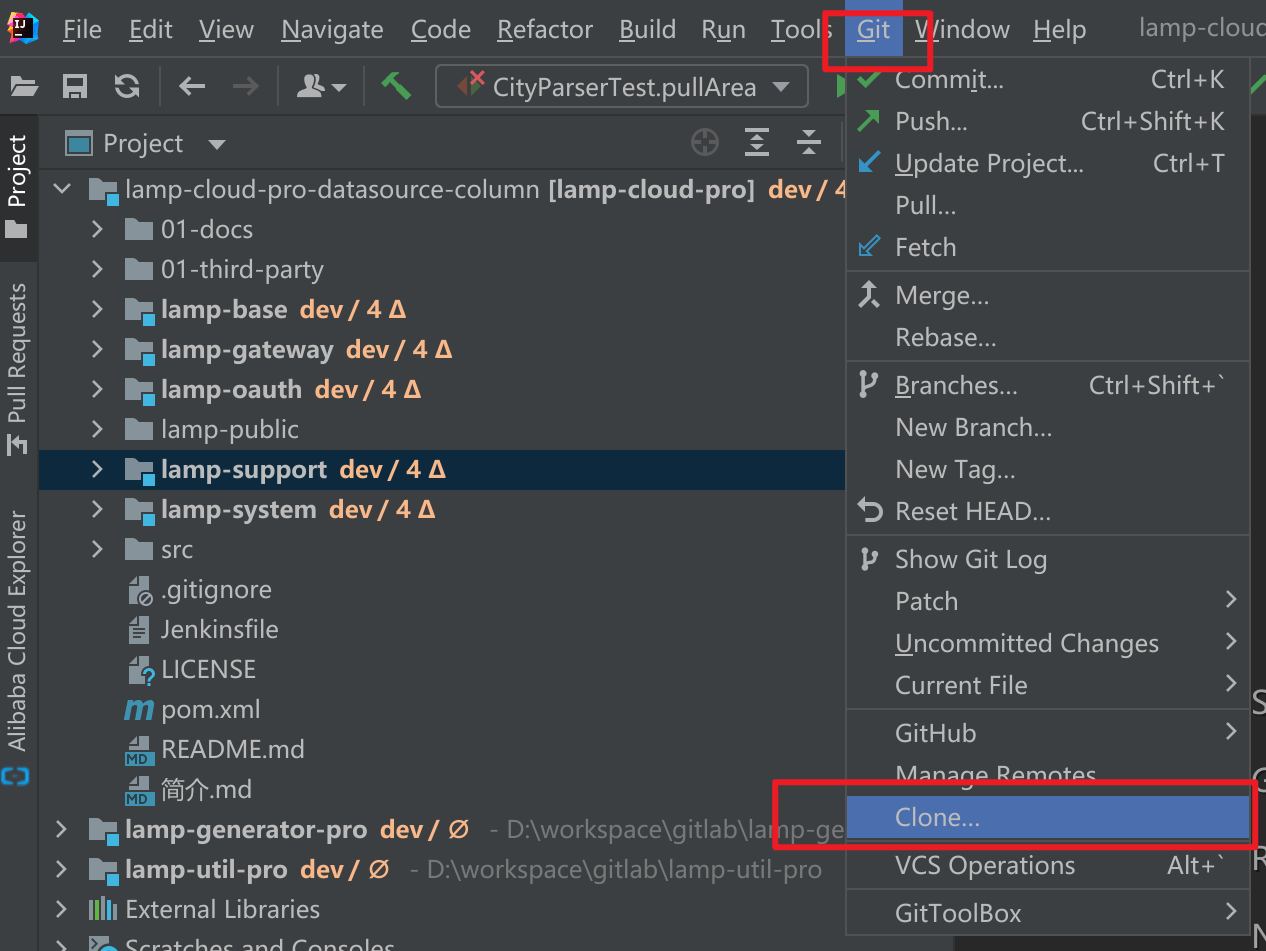
IntelliJ IDEA,依次选择:Git -> Clone ,Version control处选择Git, URL 填写上面的git地址, Directory 填写本地存储代码的绝对路径注意
路径严禁含有中文、空格、特殊字符
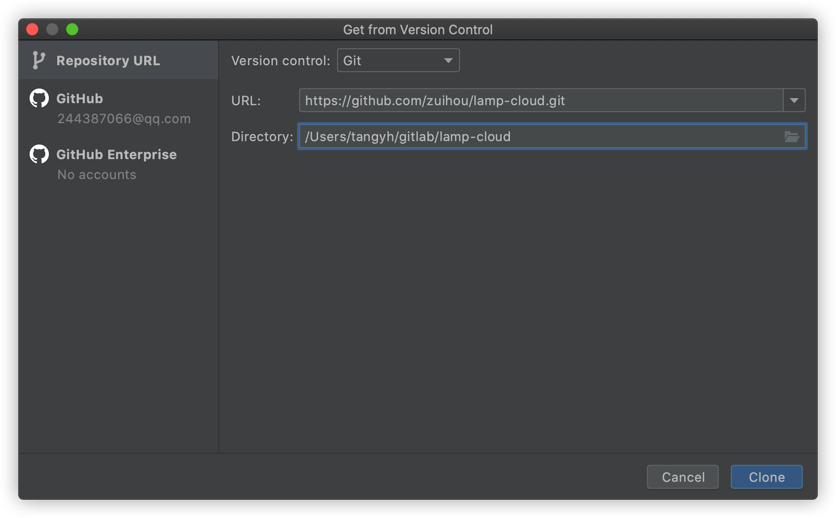
点击右下角
Clone按钮,慢慢等待代码下载完毕, 由于SpringCloud、SpringBoot项目所依赖的jar非常多,第一次导入项目等待时间比较久。若IDEA右下角弹出如下提示,则点击
Add as Maven Project, 等待依赖jar包下载完毕。若IDEA右下角弹出如下提示,则点击
Show run configurations in Run Dashboard
点击Maven ->
Show Options Menu->Group Modules。目的是:将Maven模块按父子模块展示。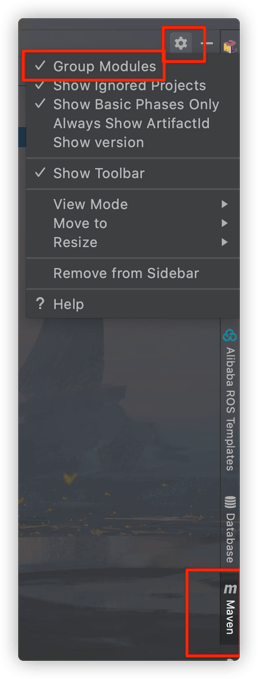
通过同样的操作 或 命令行 将 lamp-util-max 项目代码clone到本地.
git clone http://git.tangyh.top/zuihou/lamp-util-max.git将
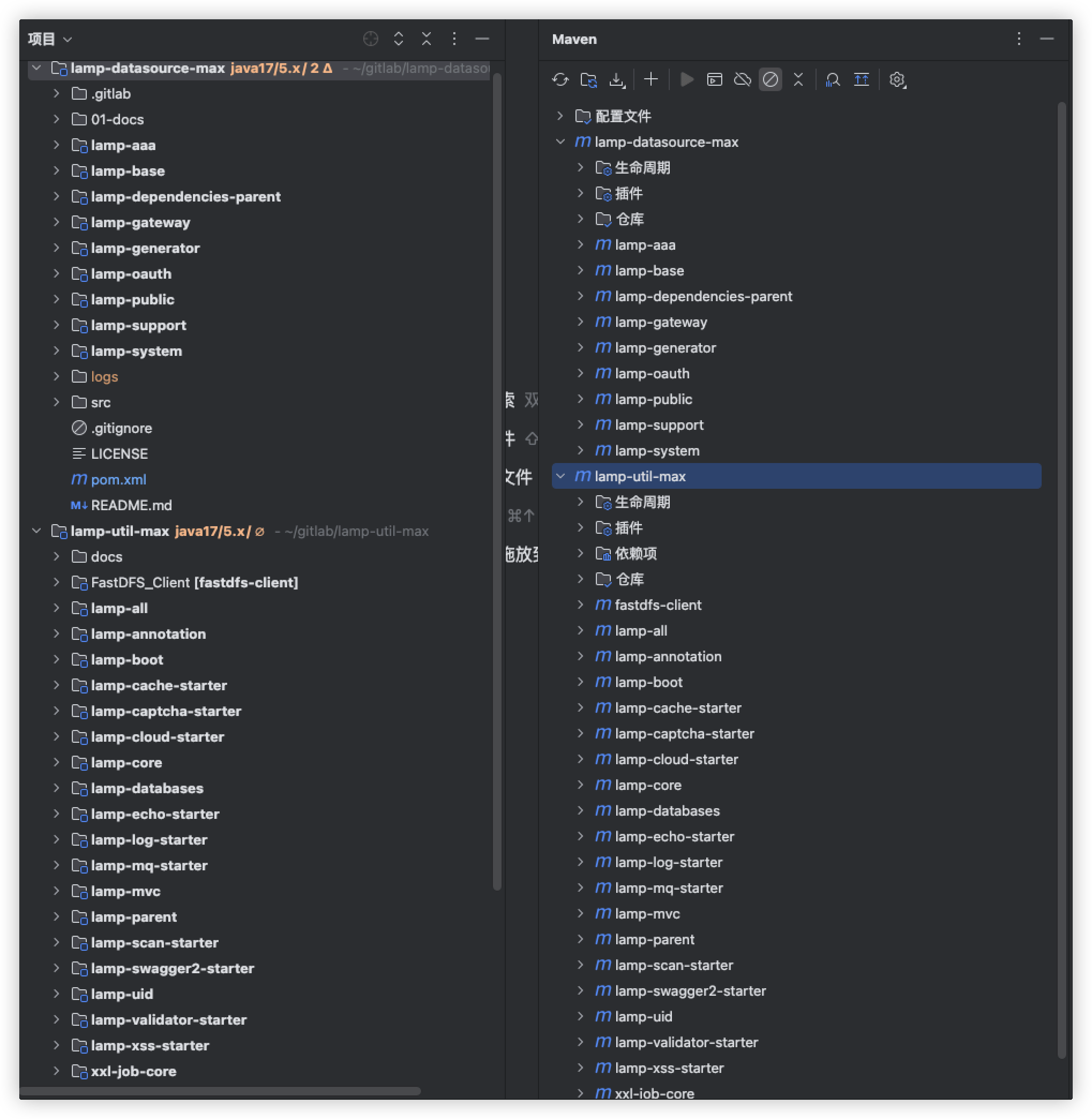
lamp-util-max项目导入lamp-datasource-max项目所在的同一个工作空间: 点击Maven ->Add Maven Projects-> 在弹出的对话框 lamp-util 项目的根pom文件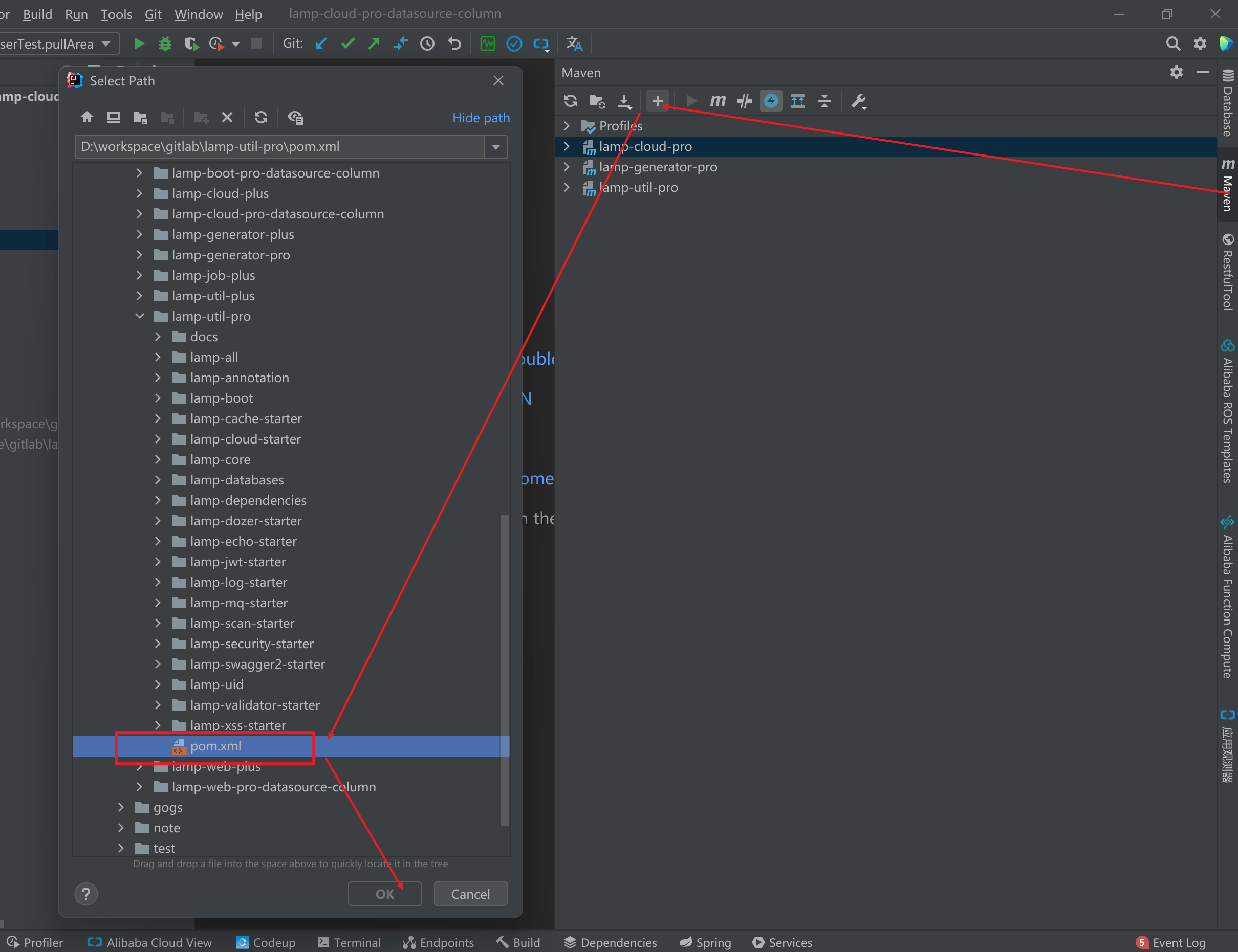
导入成功后, 待IDEA运行成功后, 结构如图
点击Maven ->
build Tools Settings->Maven Settings, 配置实际的Maven路径、Settings.xml 路径、本地仓库路径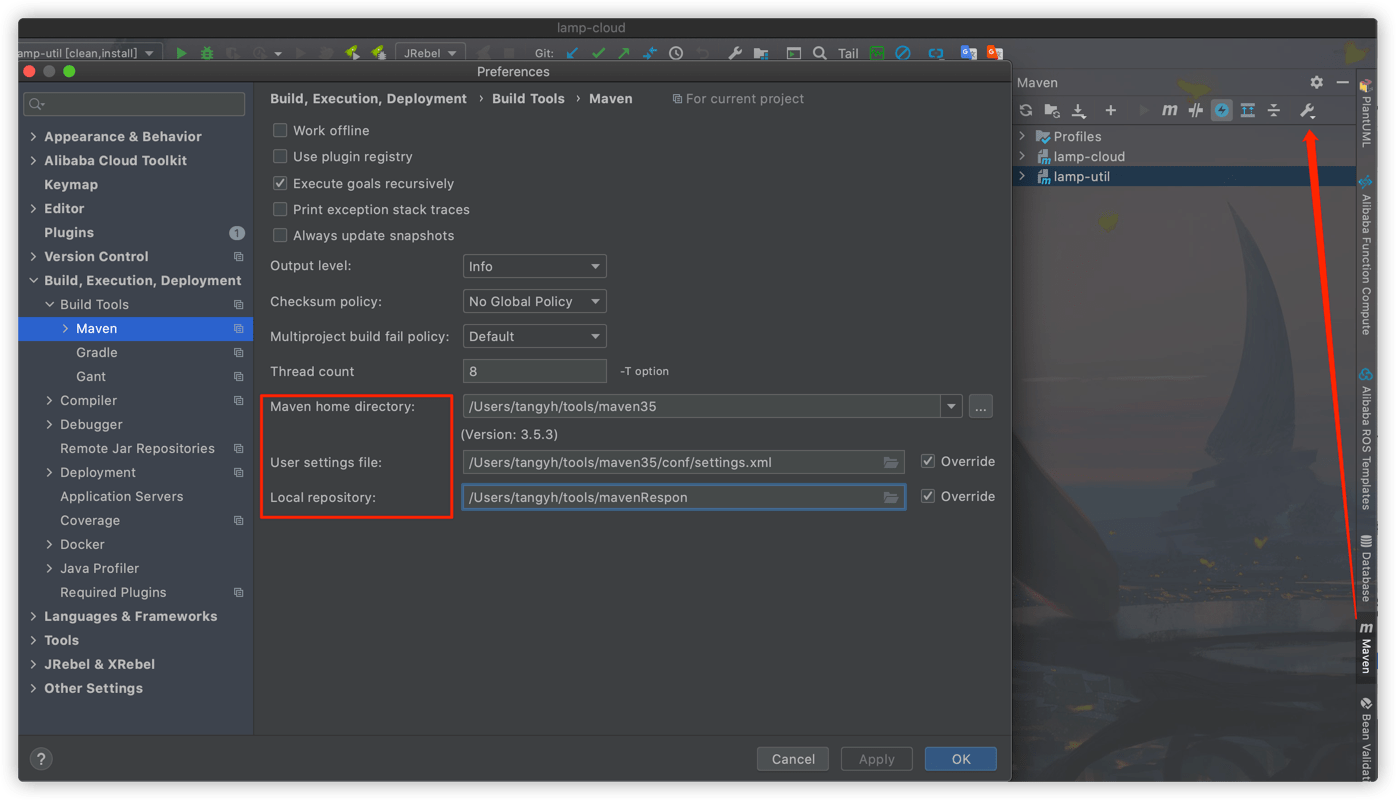
配置
lamp-util-max项目编译命令: 展开Maven面板,选中Toggle 'Skip Tests' Mode,按着Ctrl键同时选中clean 和 install -> 点击鼠标右键-> 在展开的菜单中点击Modify Run Configuration-> 弹出框中输入下面的命令, 然后点击弹出框的Apply按钮保存设置clean install -Dmaven.javadoc.skip=true -Dgpg.skip=true -Dmaven.source.skip=true -DskipTests=true -f pom.xml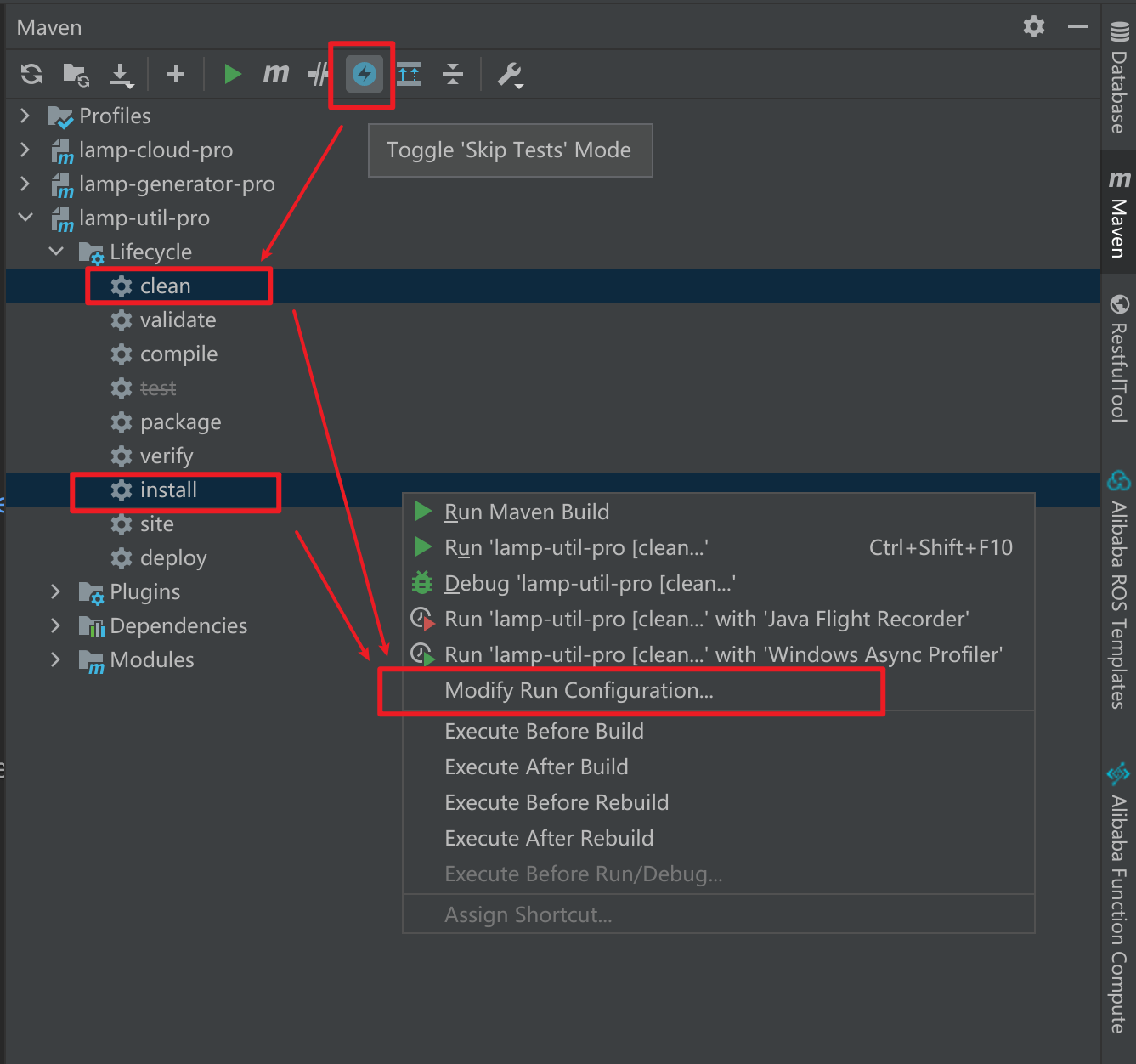
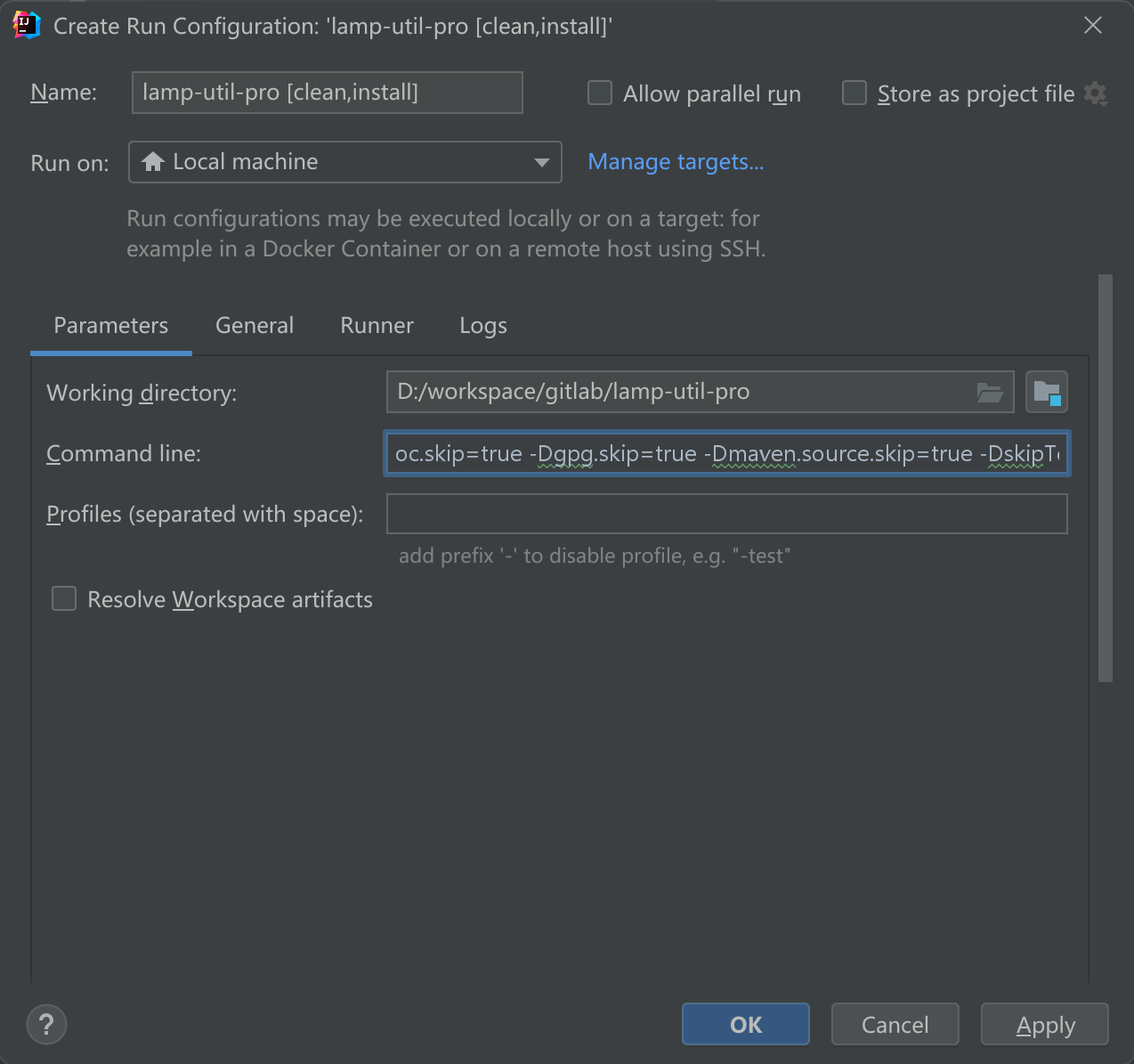
配置
lamp-datasource-max项目编译命令: 展开Maven面板,选中Toggle 'Skip Tests' Mode,按着Ctrl键同时选中clean 和 install -> 点击鼠标右键-> 在展开的菜单中点击Modify Run Configuration-> 弹出框中输入下面的命令, 然后点击弹出框的Apply按钮保存设置clean install -DskipTests=true -f pom.xml
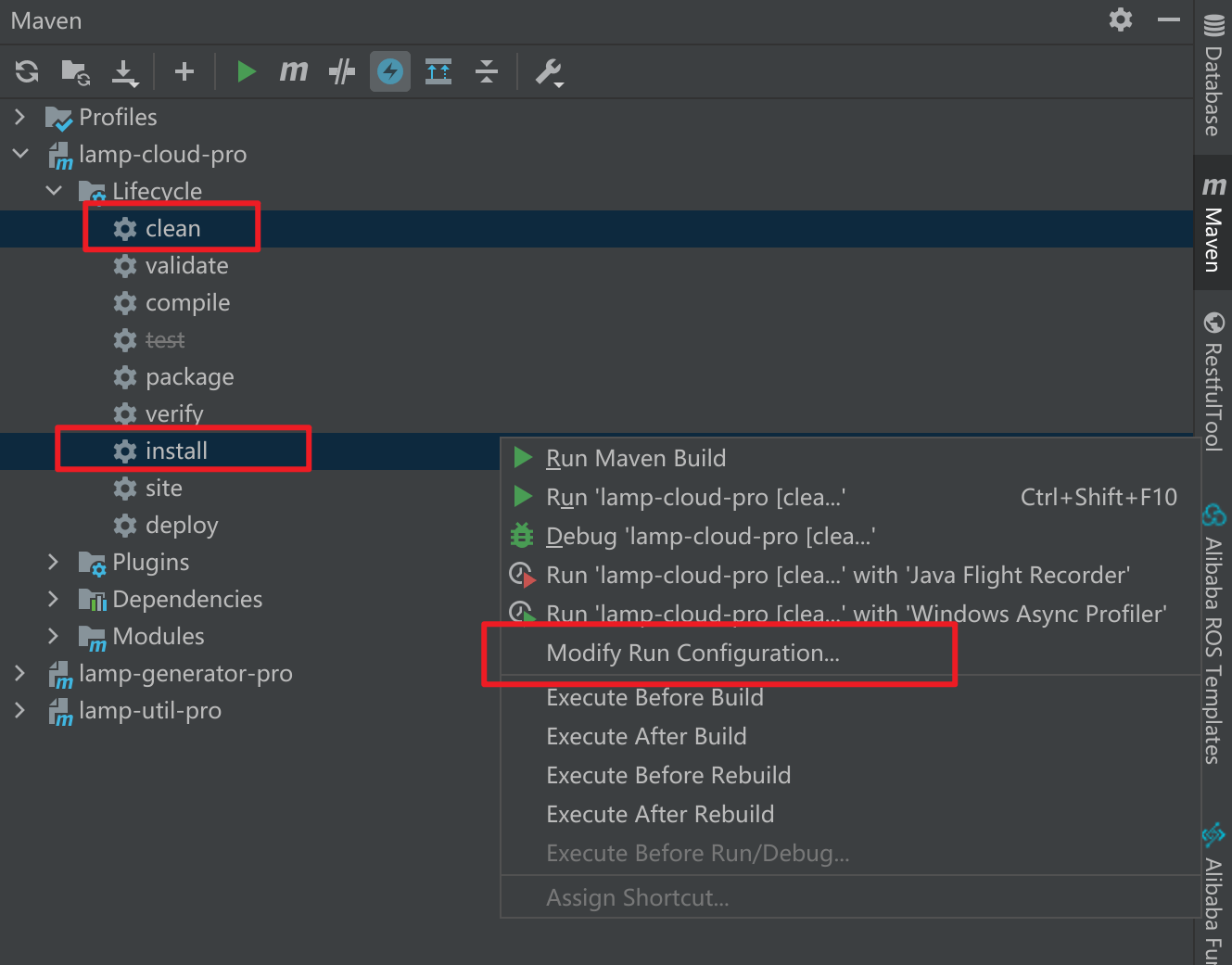
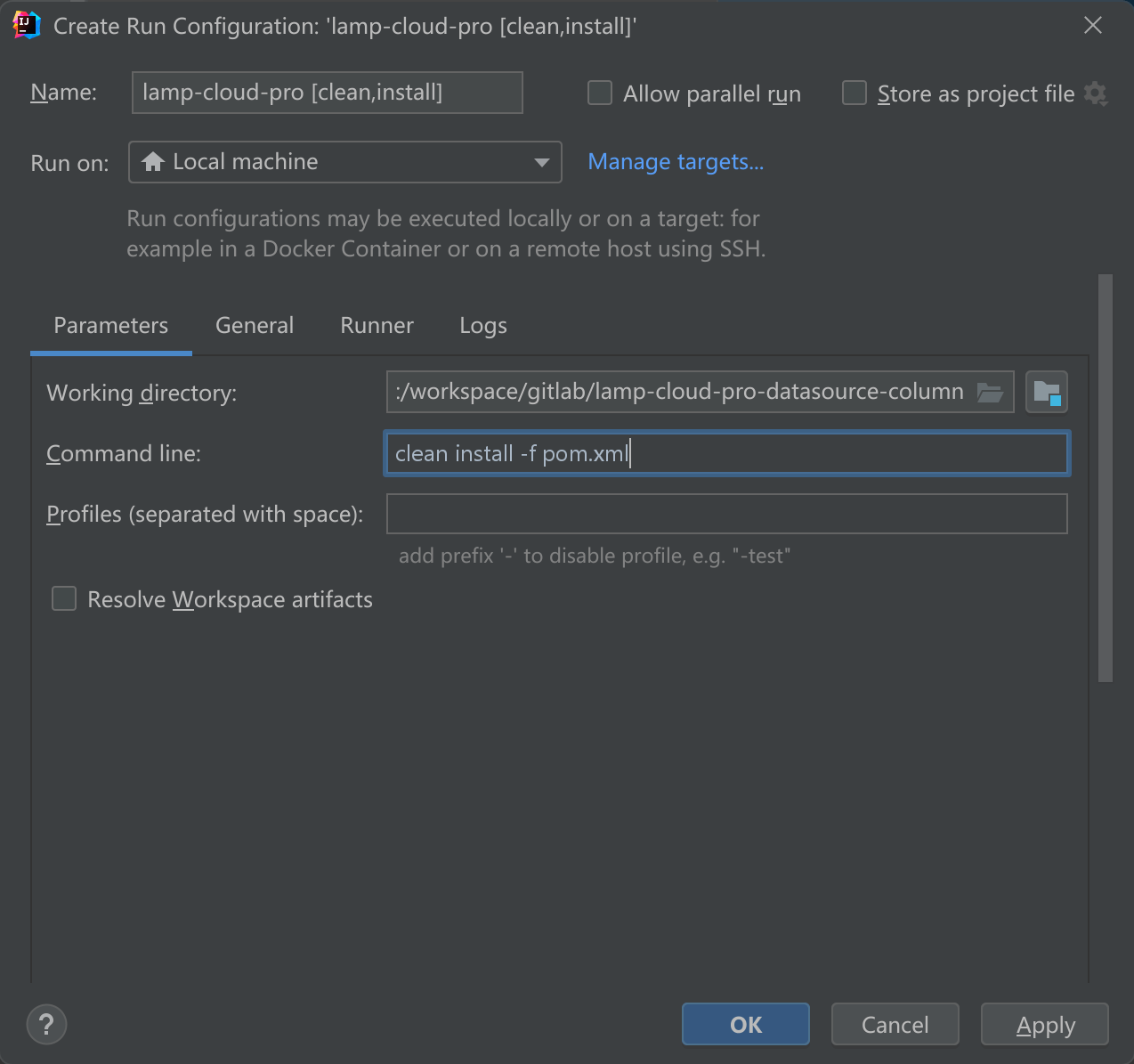
依次双击lamp-util-max、lamp-datasource-max 下面的
Run Configruations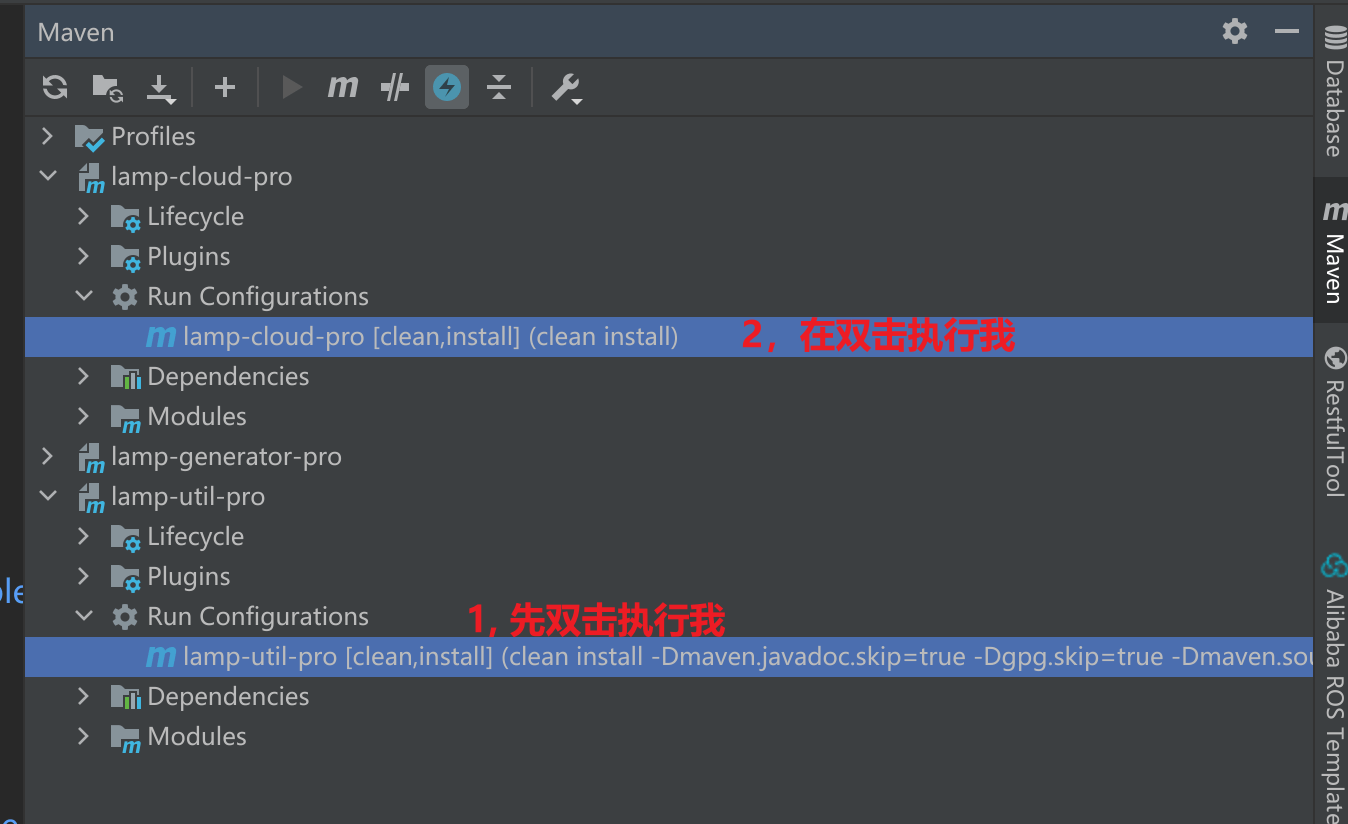
常见问题
若按照上述步骤执行后idea还存在如下报错,请尝试
重启IDEA!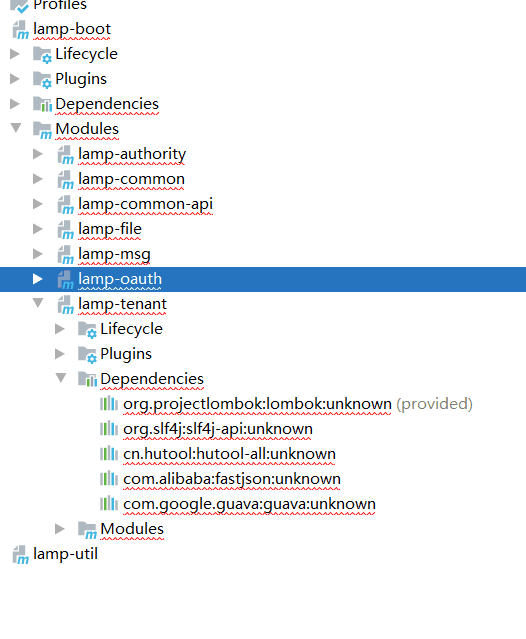
重启IDEA 后还是有问题,可以下载IDEA插件 MavenHelper, 然后点击lamp-cloud 根pom.xml,先点
Reimport在点Refresh UI。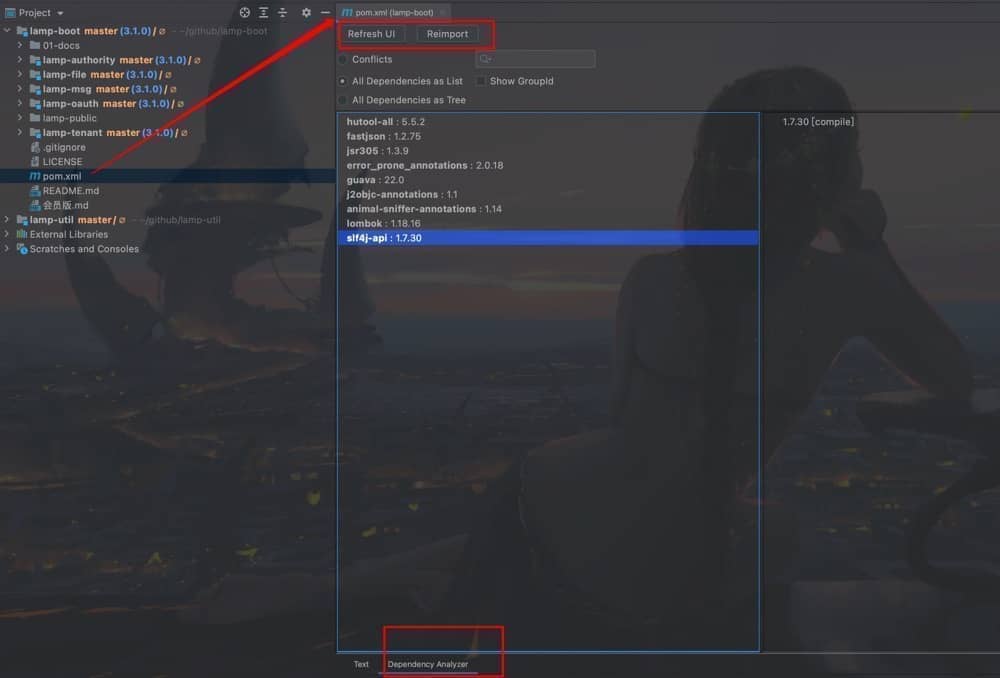
提示: 若命令行或者IDEA工具执行
mvn clean install命令编译lamp-util-max和lamp-datasource-max都不报错,但 idea 还是爆红(17步),就一定是idea 识别的问题,依赖已经没问题了。 请删除.idea、.iml文件,重新按照本节文档来一遍, 然后重启IDEA。
❗️❗️❗️若评论区无法显示,请使用"手机热点"或"科学上网"。